この節の作者: Jonathon Love
最初の一歩
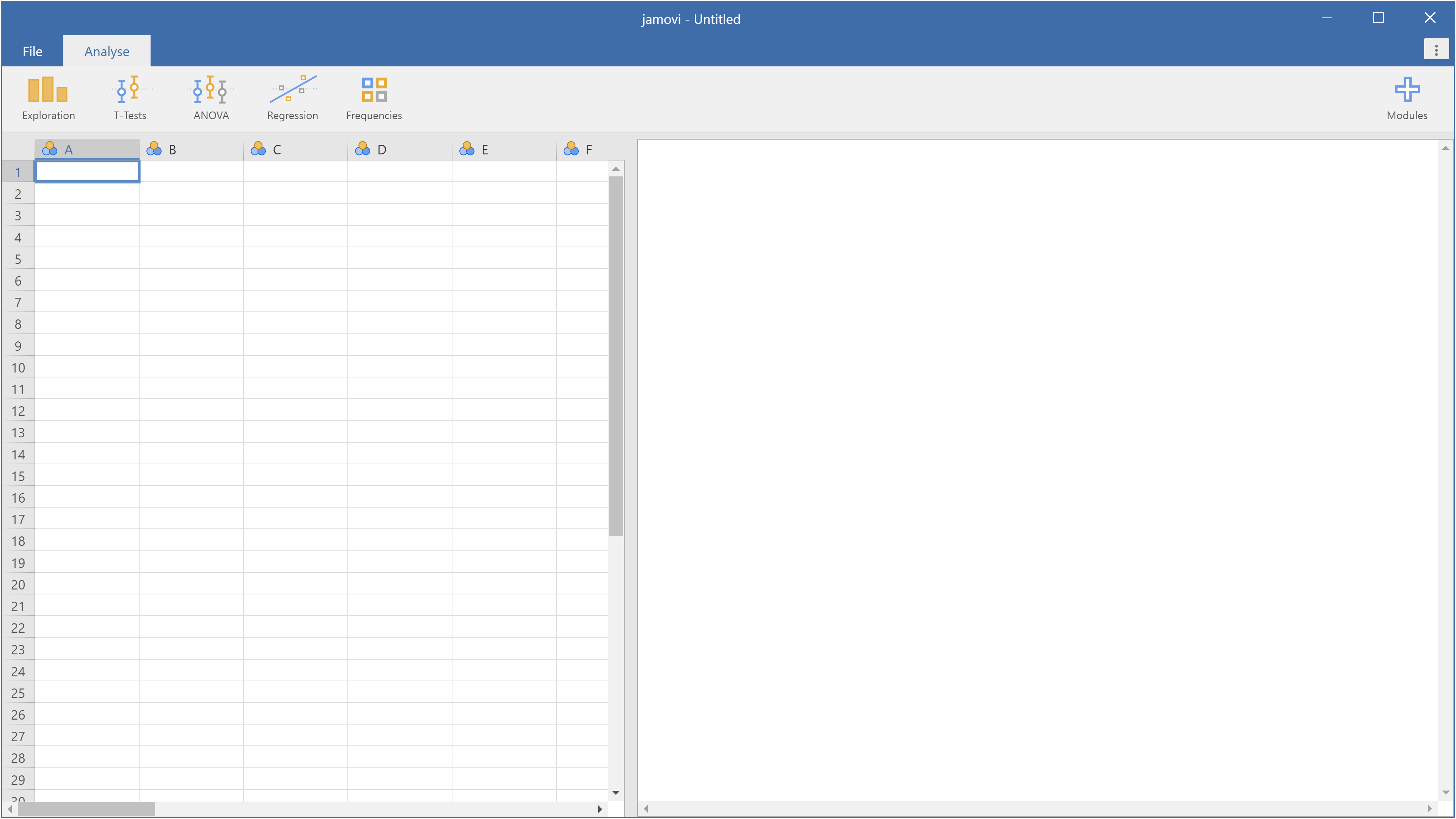
初めてjamoviを起動すると、次のようなユーザーインターフェースが表示されます。
左側にはスプレッドシートビューがあり、右側には統計結果が表示されます。中央にはこれら2つの領域を分けるバーがあり、このバーを左右にドラッグすれば、それぞれの領域の大きさを変更できます。
jamoviのスプレッドシートは、他の表計算ソフトと同じように、直接値を入力できます。
あるいは、既存のデータセット(CSV、Excel、LibreOffice、R、SPSS、Stata、SASなど)をjamoviで開くこともできます。また、jamoviにはいくつかのサンプルデータセットも用意されています。ファイルを開くには、jamovi画面左上のファイルメニュー(☰)を選択し、
開く(Open)を選んでから、サンプルデータを開きたい場合はデータライブラリ(Data library)を、パソコンに保存されているファイルを開きたい場合はこのPC(This PC)を選択します。
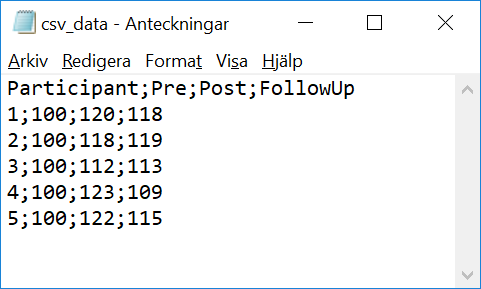
データ交換で非常によく使われる形式が「カンマ区切り値」(.csvや.txt)ファイルです。これらのデータは、値をカンマ(または「;」、「|」など)で区切った単純なテキストファイルとして保存されているため、ほとんどすべてのソフトウェアで読み書きが可能です(また、任意のテキストエディタで中身を確認することもできます)。図にはその例が示してあります。最初の行には変数名が記載されており、それ以降の各行には測定データ(通常はデータを取得した各個人の情報)が記載されています。もしデータが表計算ソフト(例:Excel)にある場合は、
ファイル→名前を付けて保存を選択し、保存ボタン付近のドロップダウンメニューからカンマ区切り(CSV)を選ぶことでCSVファイルを作成できます。その後、そのCSVファイルをjamoviで開くことができます。万が一、jamoviでファイルを正しく開けない場合は、GitHubの issueトラッカー にバグ報告(issue)を提出してください。