Forfatter av avsnitt: Jonathon Love
De første trinnene i jamovi
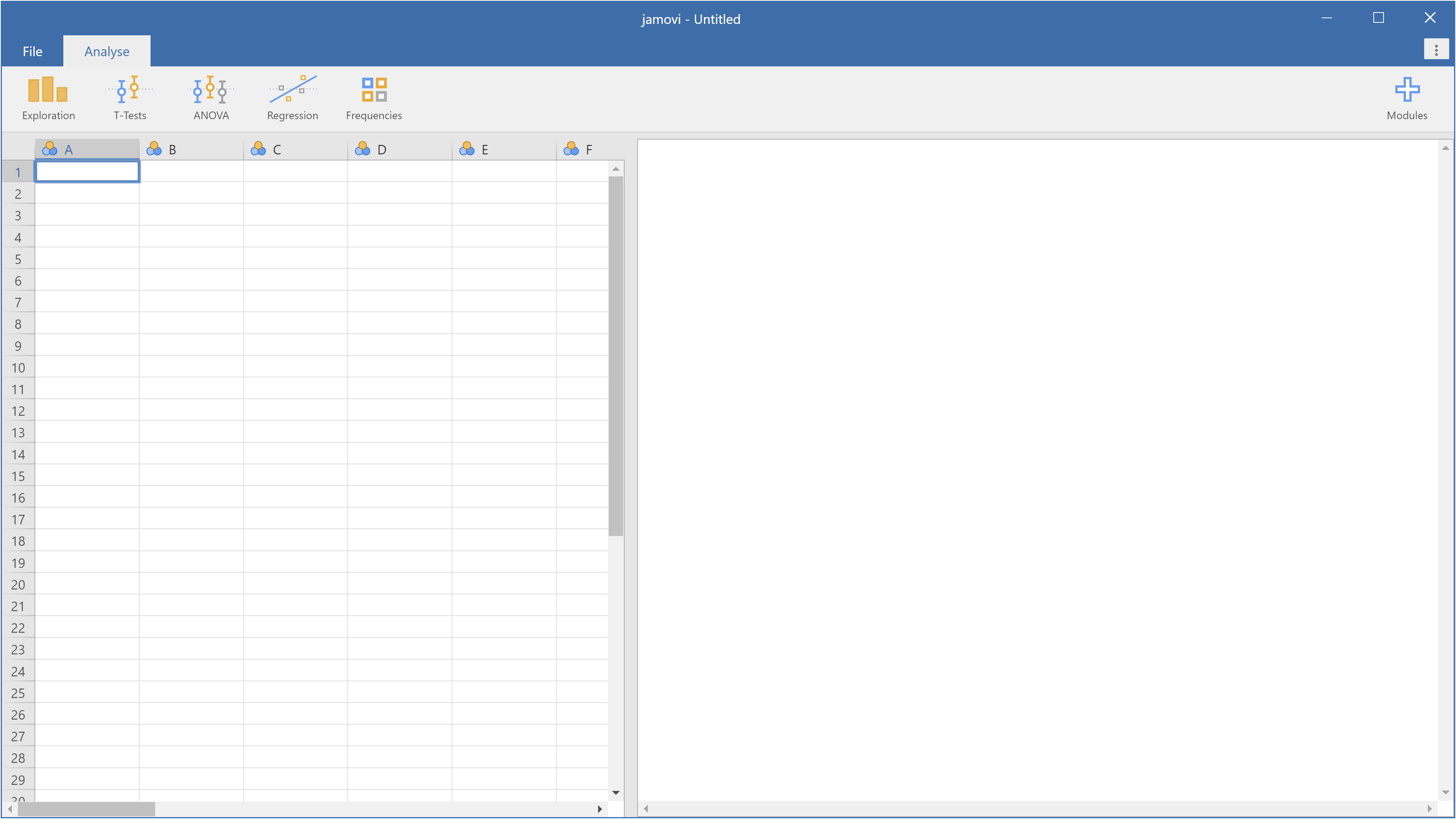
Når du først starter jamovi, vil du bli presentert med et brukergrensesnitt som ser omtrent slik ut.
Til venstre er regnearkvisningen, og til høyre vises resultatene av statistiske tester. Nedover midten er en stolpe som skiller disse to områdene, og dette kan dras til venstre eller høyre for å endre størrelsen.
Det er mulig å bare begynne å skrive inn verdier i jamovi-regnearket som du ville gjort med annen regnearkprogramvare.
Alternativt kan eksisterende datasett i en rekke formater (CSV, Excel, LibreOffice, R, SPSS, Stata, SAS, etc.) åpnes i jamovi. I tillegg finnes det en rekke eksempeldatasett. Hvis du vil åpne en fil, velger du filmenyen (☰ øverst til venstre i jamovi), deretter Åpne og Denne PCen eller Databibliotek, avhengig av om du vil åpne en fil som er lagret på datamaskinen eller et eksempel.
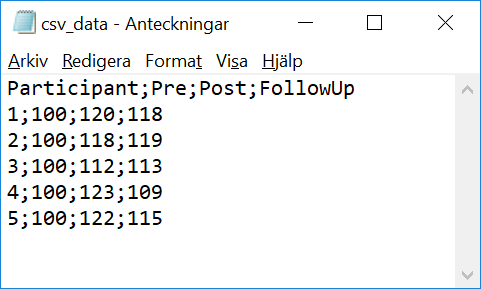
Et svært vanlig format for utveksling av data er å bruke filer med «kommadelte verdier» (.csv eller .txt). Gitt at disse dataene lagres som enkel tekstfil ved hjelp av kommaer (eller «;», «|», etc.) for å skille verdier nesten alle programvarepakker kan lese og skrive dem (og du kan ta en titt ved hjelp av tekstredigeringsprogrammer). Et eksempel vises i figuren. Den første linjen inneholder variabelnavnene og en hvilken som helst annen linje etterpå et målepunkt (vanligvis en person der data ble hentet fra). Hvis du har dataene dine i et regnearkprogram (for eksempel Excel), kan du opprette en CSV-fil fra dataene dine ved å velge ’’Fil’’ → ’’Lagre som…’’ og velg ’’Kommadelt’’ i rullegardinmenyen nær ’’Lagre som’-knappen. Deretter kan du åpne CSV-filen i jamovi.
I det usannsynlige tilfellet at jamovi ikke åpner en fil riktig, kan du sende inn et problem (feilrapport) i ’issue tracker <https://github.com/jamovi/jamovi/issues>’__ på GitHub.