Autor des Abschnitts: Jonathon Love
Die ersten Schritte in jamovi
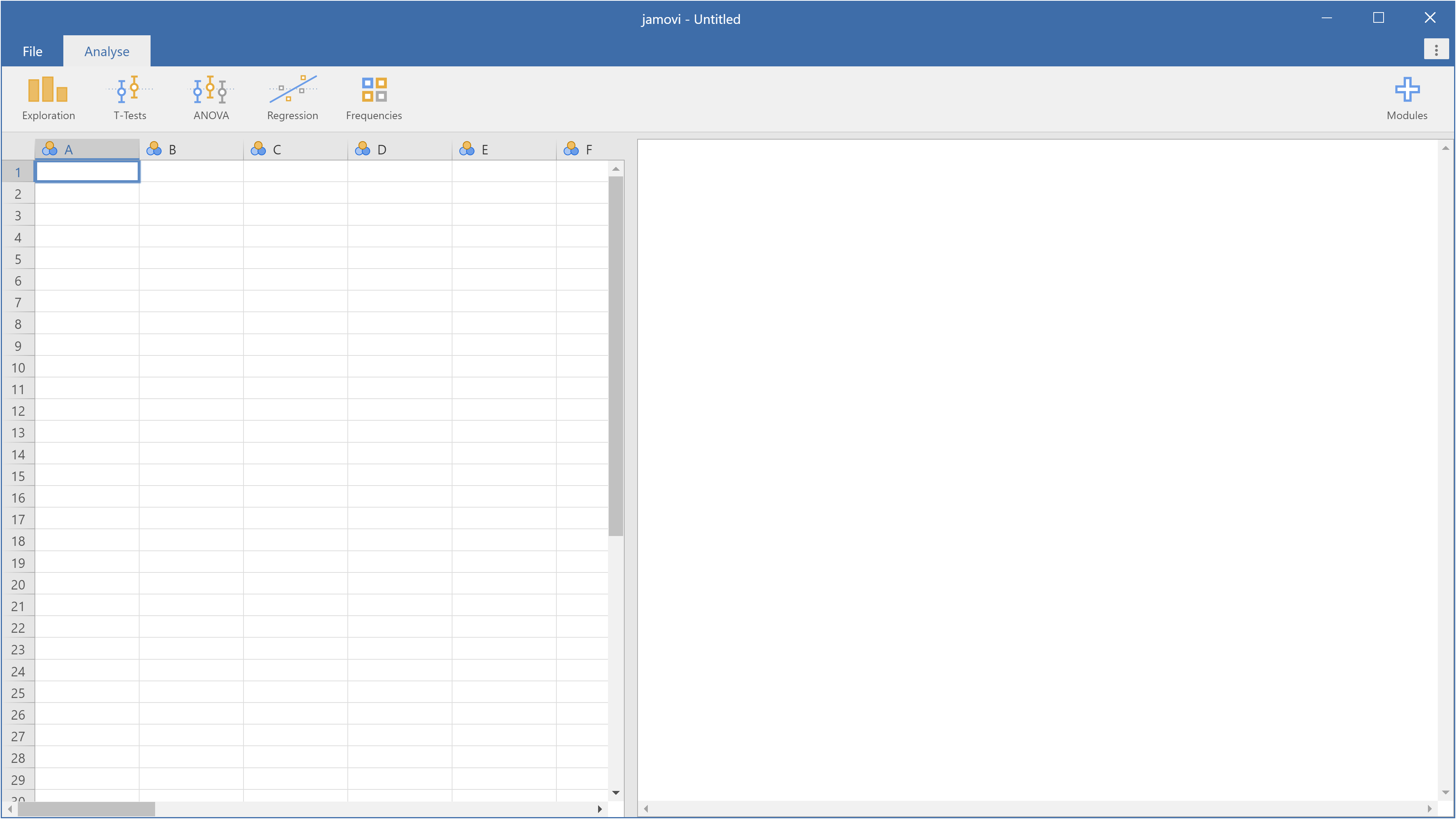
Wenn Sie jamovi zum ersten Mal starten, wird Ihnen eine Benutzeroberfläche präsentiert, die in etwa so aussieht:
Auf der linken Seite befindet sich die Datentabelle und auf der rechten Seite werden die Ergebnisse der statistischen Analysen angezeigt. In der Mitte befindet sich ein Balken, der diese beiden Bereiche trennt und der mit der Maus nach links oder rechts verschoben werden kann, um die Größe der beiden Teile zu ändern.
Sie können einfach beginnen, Werte in die jamovi-Datentabelle einzutippen, genauso wie Sie es in jeder anderen Tabellenkalkulationssoftware tun würden.
Alternativ können existierende Datendateien in verschiedenen Formaten (CSV, Excel, LibreOffice, R, SPSS, Stata, SAS, JASP) in jamovi geöffnet werden. Außerdem ist eine Reihe von Beispieldaten in jamovi verfügbar. Um eine Datei zu öffnen, wählen Sie das Dateimenü (☰, oben links in jamovi), wählen Sie
Öffnenund dannDieser PCoderDatenbibliothek, je nachdem, ob Sie eine auf Ihrem Computer gespeicherte Datei oder einen Beispieldatensatz öffnen wollen.
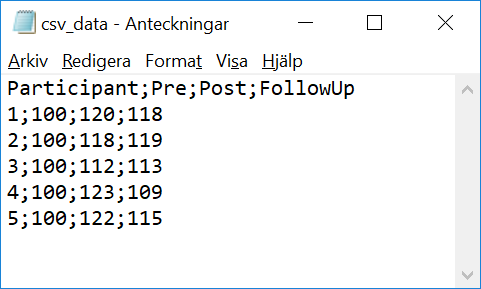
Ein sehr gebräuchliches Format für Datendateien sind Dateien mit „Komma-getrennten Werten“ (.csv oder .txt). Da diese Daten als einfache Textdateien mit Kommas (oder „;“, „|“ usw.) zur Trennung von Variablen gespeichert werden, kann (fast) jedes Softwarepaket sie lesen und schreiben (und Sie können sie mit jedm beliebigen Texteditor ansehen). Ein Beispiel ist in der Abbildung dargestellt. Die erste Zeile enthält die Variablennamen und jede weitere Zeile danach einen Messpunkt (typischerweise eine Person, von der Daten erfasst wurden). Wenn Sie Ihre Daten in einem Tabellenkalkulationsprogramm (z.B. Excel) eingegeben haben, können Sie eine CSV-Datei aus Ihren Daten erstellen, indem Sie
Datei→Speichern unter...wählen und in dem Drop-Down-Menü neben demSpeichern unterdie OptionComma delimitedauswählen. Danach können Sie die CSV-Datei in jamovi öffnen.Wenn jamovi eine Datei nicht korrekt öffnet, reichen Sie bitte einen Fehlerbericht in unserem GitHub issue tracker ein. Wir sind bestrebt, unsere Impor-Routinen so robust wie möglich zu machen.